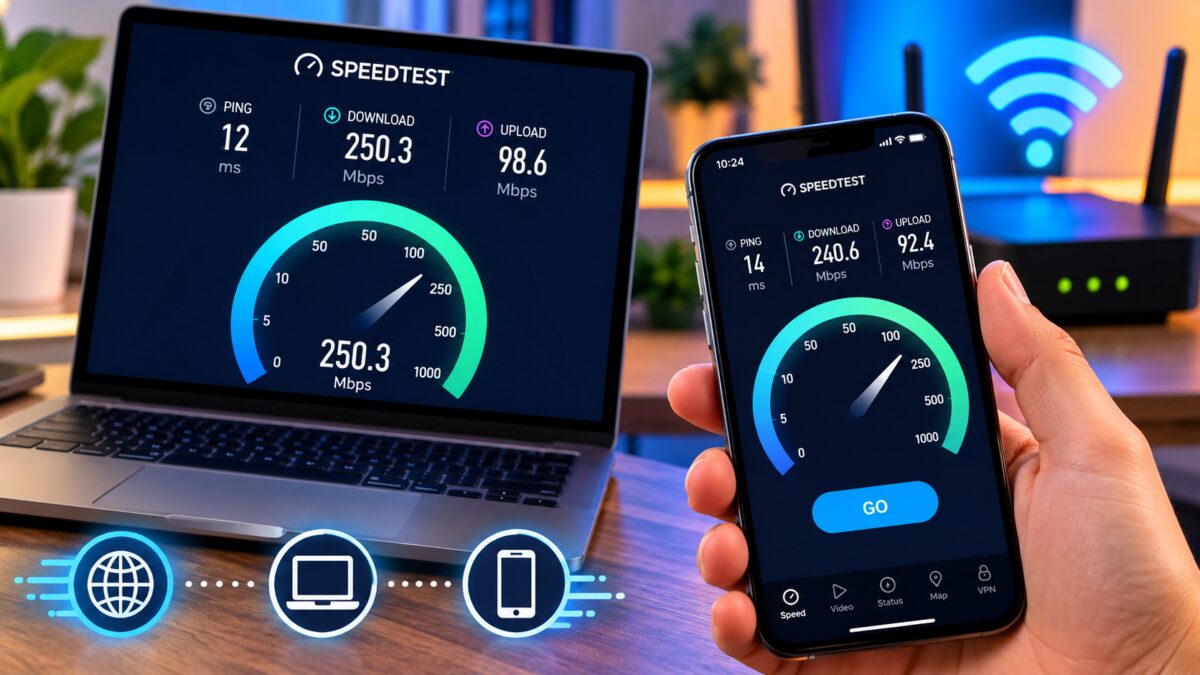
يساعد قياس سرعة الإنترنت على معرفة جودة اتصالك بالشبكة، والتأكد من أن السرعة مناسبة لمشاهدة الفيديوهات وتنزيل الملفات والألعاب أونلاين. وقد تلاحظ بطء الإنترنت رغم أن باقتك توفر سرعة مرتفعة، لذلك من المهم إجراء اختبار ومعرفة أسباب المشكلة.
في هذا المقال، سنتعرف على طريقة قياس سرعة الإنترنت على الموبايل والكمبيوتر، وأفضل المواقع المجانية للاختبار، وكيفية فهم النتائج وحل مشكلة بطء الاتصال.
ما أفضل المواقع لقياس سرعة الإنترنت؟
يمكنك استخدام مواقع مجانية لاختبار سرعة الاتصال مباشرةً من المتصفح، دون الحاجة إلى تثبيت برامج.
- Speedtest: يعرض سرعة التحميل والرفع وزمن الاستجابة (Ping).
- Fast.com: أداة بسيطة تقيس سرعة التنزيل، وتتيح عرض تفاصيل إضافية عن الاتصال.
تعطي هذه المواقع تقديرًا لأداء الإنترنت وقت الاختبار، وقد تختلف النتائج حسب الخادم وظروف الشبكة. ويمكنك استخدام أكثر من أداة للحصول على صورة أوضح عن جودة الاتصال.
كيفية قياس سرعة الإنترنت على الموبايل
سواء كنت تستخدم أندرويد أو آيفون، اتبع الخطوات التالية:
- اتصل بشبكة Wi-Fi أو فعّل بيانات الهاتف.
- افتح المتصفح على هاتفك.
- ادخل إلى موقع Speedtest أو Fast.com.
- ابدأ الاختبار إذا طلب الموقع ذلك، وانتظر ظهور النتيجة.
- سجّل سرعة التحميل والرفع والـPing إذا كانت الأداة تعرضها.
إذا كنت تريد اختبار باقة الموبايل، افصل Wi-Fi واستخدم بيانات الهاتف. أما إذا كنت تريد اختبار الإنترنت المنزلي، فاتصل بشبكة الراوتر.
كيفية قياس سرعة الإنترنت على الكمبيوتر
افتح أحد مواقع الاختبار السابقة من متصفح الكمبيوتر، ثم ابدأ الفحص وانتظر اكتماله.
للحصول على نتيجة أقرب إلى أداء اتصالك الفعلي، أوقف التنزيلات مؤقتًا وأغلق البرامج التي تستهلك الإنترنت. ويمكنك أيضًا توصيل الكمبيوتر بالراوتر باستخدام كابل Ethernet ومقارنة النتيجة بسرعة Wi-Fi.
وتوصي إرشادات Google Fiber بإغلاق التطبيقات والأجهزة التي تستخدم الشبكة أثناء الاختبار، واستخدام الاتصال السلكي عند الحاجة إلى قياس أكثر دقة لسرعة الخط.
كيف تفهم نتيجة اختبار سرعة الإنترنت
تظهر ثلاثة مؤشرات أساسية في معظم اختبارات السرعة:
- Download: سرعة استقبال البيانات، وهي مهمة لتنزيل الملفات ومشاهدة الفيديوهات.
- Upload: سرعة إرسال البيانات، مثل رفع الصور والملفات وإجراء مكالمات الفيديو.
- Ping: زمن استجابة الاتصال، ويُقاس بالمللي ثانية. وكلما انخفض عادةً كان أفضل للألعاب والمكالمات التفاعلية.
وتُقاس سرعة التحميل والرفع غالبًا بوحدة ميجابت في الثانية (Mbps). ولا تعتمد جودة الاتصال على السرعة وحدها؛ فاستقرار الشبكة وزمن الاستجابة يؤثران أيضًا في تجربة الاستخدام.
لماذا تكون سرعة الإنترنت أقل من المتوقع
قد تظهر نتيجة أقل من السرعة المتوقعة لعدة أسباب، منها:
- بُعد الجهاز عن الراوتر أو وجود جدران تعوق إشارة Wi-Fi.
- اتصال عدد كبير من الأجهزة بالشبكة في الوقت نفسه.
- تنزيل الملفات أو تحديث البرامج في الخلفية.
- ضعف تغطية شبكة الموبايل أو ازدحام الشبكة.
- محدودية إمكانيات الجهاز أو الراوتر.
- اختلاف موقع خادم الاختبار عن موقعك.
إذا لاحظت بطء الاتصال، اقترب من الراوتر، وأوقف التنزيلات مؤقتًا، ثم أعد الاختبار. كرر القياس في أوقات مختلفة، وإذا استمرت النتائج أقل من المتوقع فتواصل مع مزود الخدمة لفحص الخط.
كيف تحصل على نتيجة قياس أكثر دقة
للحصول على نتيجة مفيدة، اتبع هذه النصائح:
- أوقف التنزيلات ومشاهدة الفيديو أثناء الاختبار.
- افصل الأجهزة الأخرى التي تستهلك قدرًا كبيرًا من الإنترنت إن أمكن.
- جرّب الاتصال بالراوتر عبر كابل Ethernet إذا كان متاحًا.
- كرر الاختبار مرتين أو ثلاثًا، وقارن النتائج.
- اختبر بيانات الهاتف وWi-Fi كلًا على حدة حتى تعرف مصدر المشكلة.
تذكّر أن اختبار السرعة يقيس أداء الاتصال في لحظة معينة، لذلك لا تعني نتيجة واحدة بالضرورة أن الإنترنت سيعمل بالسرعة نفسها طوال اليوم.
ماذا تفعل إذا كانت سرعة الإنترنت أقل من سرعة باقتك؟
إذا أظهر اختبار سرعة الإنترنت نتيجة أقل من السرعة المتفق عليها مع مزود الخدمة، فلا تتسرع في تغيير الباقة. جرّب أولًا إعادة تشغيل الراوتر، وتقريب الهاتف أو الكمبيوتر منه، وإيقاف التنزيلات التي تعمل في الخلفية.
بعد ذلك، أعد الاختبار باستخدام Speedtest وجرّب القياس في وقت مختلف. وإذا كنت تستخدم Wi-Fi، فاختبر الاتصال بكابل Ethernet إن أمكن، حتى تتأكد مما إذا كانت المشكلة في الشبكة اللاسلكية أم في الاتصال نفسه.
احتفظ بنتائج أكثر من اختبار، وسجّل وقت القياس وطريقة الاتصال. وإذا استمر الفرق بين السرعة الفعلية والمتوقعة، تواصل مع شركة الإنترنت وأرسل النتائج حتى تتمكن من فحص الخط وتحديد سبب المشكلة.